投稿

車検完了

モダ石油 で車検を受けてきました。検査で不合格になるところもなく、40分位で終了。速く終わって安くて助かります。自分で整備してから行くと、「オイル交換しますか」とか「ブレーキ液交換しますか」とか聞かれないので面倒くさくなくてよいです。 事前に予約して行くと色々割引があって、重量税や自賠責なんかの法定費用の他に技術料 9,730円しかかかりませんでした。 重量税 25,200円 (重量950kgだけど、古い車なので割増) 自賠責 27,840円 印紙代 1,100円 技術料 9,730円 合計 63,870

車検前の整備

イメージ
車検前なのでエンジンオイル、オイルフィルター、ブレーキ液、クーラントを交換して 下回りの錆を落として亜鉛錆止め塗料で拾い塗り。 ブレーキ4輪分のスライドピンを清掃注油して、左前のブレーキローターを新品に交換。

Lenovo Miix 2 8 にWindows10 Technical Preview をインストール

イメージ
Miix 2 8 にWindows10 Technical Previewをインストールしました。2週間位毎日使っていますが調子良いです。 insider.windows.com  でダウンロードできるISOファイルを使ってクリーンインストールしたのですが、Miix 2 8 ではDVDからは起動できなかったので Rufus で GPT形式 の起動用USBメモリーを作成して、USBメモリーから起動してインストールしました。MBR形式だとMiix 2 8では起動できませんでした。 起動ドライブのイメージバックアップを取っておかないとWindows8.1に戻せないので、バックアップを取ってから作業しましょう。windows10のインストール前にバックアップからWindows8.1に回復できることも確認しておきましょう。windows8.1のバックアップを取るときには、起動ドライブの暗号化を解除してから作業したほうが、回復作業で面倒がなくて良いと思います。 念の為にwindows8.1のプロダクトキーも控えておいたほうが良いですね。プロダクトキーがあれば作業ミスでバックアップから戻せなくなっても、 マイクロソフトからダウンロードできる windows8.1のISOイメージでクリーンインストールすることができます。 Windows10をインストールした直後は、グラフィックやチップセットのドライバーがインストールされていなくて表示がとても遅かったりするので、レノボのサイトからwindows8用のドライバーをダウンロードしてインストールする必要があります。 windows8.1と比べて処理速度もメモリ使用量も大差無いような感じです。 インストール直後でストレージ使用量は10GB程度。

mouse Lm-mini30S の分解

イメージ
中古の小さなデスクトップパソコンを購入しました。 Atom D525 1.8GHz NVIDIA ION メモリ 2GB HDD 320GB OSなし ACアダプタなし で 4,050円でした。 2015年現在Windowsタブレットなんかによく使われている、Atom Z3740の半分くらいの速度です。Windows10 Technical Preview をインストールして実験用に使っていますが、十分な速度で動作します。ドライバーはNVIDIAのサイトでION用のものをダウンロード出来ました。 ACアダプタは 19Vで2A以上くらい出力できるものなら流用できます。今回は古いノートパソコンのACアダプタのプラグを交換して使用しました。 付いていたHDDを見た感じだと稼働時間はあまり長くないようです。 1年くらい電源入れっぱなしで使った感じ? 掃除するために分解しました。 見えるネジ 4本とVGAコネクタの六角ネジを外せば、あとは爪で止まっているだけです。 HDDマウンタのスポンジがマザーボードに粘り付いていて、HDDを外すのに苦労したので、次にHDDを取り外すときに粘り付かないようにスポンジにマスキングテープを貼っておきました。 マザーボード 外装

Roland D-110 の電池交換

イメージ
1,000円でLA音源のD-110を購入しました。D-110は一台持っているのですが、ヤフオクを見ていたら入札なしで終了していて、かわいそうなので二周目で落札しました。 音の出ないジャンク品ということでしたが、きっとバックアップバッテリーが消耗して設定がでたらめな値になっているせいだろうと思ったのですが、やはりその通りで電池を交換して設定しなおしたら、普通に音が出るようになりました。 Roland D-110 メモリー初期化方法 [WRITE/COPY] ボタンと [ENTER] ボタンを押しながら電源を入れる このとき一瞬「INITIALIZE MODE」と表示されたあと、通常のプレイモードに入ります。 でたらめに操作していて見つけた操作なのですが、これでPATCHとTIMBERは初期化されましたが、プログラマブルトーン(ユーザー音色)はでたらめの値のままでクリアされませんせした。 取扱説明書やサービスノートには載っていない操作なので、何か不都合があるのかもしれませんが、しばらく使ってみた感じでは問題なさそうでした。 D-110の初期設定だと ch1で信号を送っても音が出ません 。音が出るのはch2~ch10なので、動作テストの時ch1に信号を送って音が出ないと悩まないようにしましょう。 D-110の音色管理は他のシンセサイザーとちょっと考え方が違っていて、 WAVE TONE TIMBER PATCH という階層で管理されますが、これがわかっていないと音色の指定で困ったりするので取扱説明書をちゃんと読んでおきましょう。100ページくらいしかないのですぐ読めます。 取扱説明書は  roland.co.jp  で「D-110」を検索すれば、日本語の取扱説明書をダウンロードできます。 WAVEとプリセットTONEは電池が切れてもデータが消えたりしませんが、TIMBERとPATCHは消えます。 初期データは 2015年4月現在 roland.co.uk  で「D-110」を検索するとSMF形式のものがダウンロードできます。(Factory Patches (D-series, JUNO-1&2, MKS-series, U-series, GP-8, GR-50)...

メガドライブ2を購入

イメージ
ジャンク品のメガドライブ2を1,000円で購入して、外装を洗ったついでに記念撮影。 初期型メガドライブを持っていたのですが、捨ててしまったので買い直しです。 右上にCPUのMC68HC000 カートリッジコネクタの上にメインRAM カートリッジコネクタの下に大きなカスタムチップがVDP。音源もまとめて搭載。 VDPの左上にVRAM VDPの右がZ80相当品?その下が 8k x 8bit SRAM 裏に部品は無し

ThinkPad E420 のシステムドライブを mSATA SSD に

イメージ
3年ちょい使っているThinkPad E420を、もうそろそろ買い換えたいかなーと思っていたのですが、今使っているcore i5 クラスだと2012年に5万円を切っていたのが、今では7万円強くらいします。 値段が高いので買い替えは先送りにして、かわりにシステムドライブをSSDに交換することにしました。 メインのPCではデータで500GBくらい使用したいのですが、すべてSSDで賄うのは予算的に無理です。 E420ではmSATAの空きスロットがひとつあるので、システムドライブをmSATAのSSDに割り当ててデータをHDDに置くことにして、小容量のSSDを使うことにします。 amazonで6,000円の64GB SSDにしました。 HDDの奥にある空きスロットにSSDを取り付けました。挿すだけ。 BIOSで mSATAのSSDがHDD1 SATAのHDDがHDD0 に割り当てられます。 起動の優先順位でHDD1の方を高くしておきました。 あとは普通にwindows8.1をクリーンインストールしてバックアップからデータを戻して完了です。 SSDにしたら、びっくりするほどOSやアプリの起動が速くなりました。こんなに速くなるなら奮発して128GBくらいのSSDにしたら良かった。 OS起動直後に動作するウイルススキャンやOneDrive、GoogleDriveの同期がすごく速くなります。 普段使うアプリをインストールした後のSSDの空き容量。 VisualStudioをインストールする前は半分くらい空いていたのですが、VisualStudioをインストールするとインストール先をHDDに指定してもシステムドライブを15GBくらい消費してしまいました。

ジャンクのPCサーバーを購入 doremi DCP-2000

イメージ
ジャンク品のPCサーバーを購入。1,050円でした。 機種名を検索すると、映画館で使う映像出力用の機材のようです。 普通の19インチラックの3Uサイズです。 モニターが付いていて、便利そうだったので購入してみました。 3.5インチS-ATAのケージも3段ありますが、マウンタは欠品です。 普通のATXマザーボードが使えます。 電源部はリダンダント電源のケージだけで電源ユニットはありません。 業務用のHD-SDI形式の映像出力部分が破壊されています。再利用を防ぐ配慮でしょうか、たまに見ますね。 インテルのマザーボードに Pentium4 3.2GHz メモリ 1GB パラレルATA接続のSSD 2GB がついていました。 モニターは普通のVGAコネクタでアナログRGB接続でした。コンポジットビデオ入力もあり。 普通のATX電源をつないだらSSDから起動できました。 内蔵のディスプレイに、コンポジットビデオ入力で映してみました。 手持ちの Atom 230 1.6GHz 付きマザーボードに交換しました。 適当にATX電源を固定して サーバーとして運用中です。 eeePC701 (PentiumM 600MHz) から Atom 230 に入れ替えだったので、だいぶ速度が上がりました。

AMD 690G の windows 8/10 用ディスプレイドライバ

イメージ
最近のPCと古いPCで、どのくらい速度と消費電力が違うのかを調べようと思って、いまは使っていないAMD690GチップセットのPCにwindows10をインストールしたのですが、ディスプレイアダプタのドライバーをインストールするのに少し手間取ったのでメモを残しておきます。 AMDのサイト で Radeon X1000 シリーズ用のドライバーをダウンロードする(690Gで探しても見つからないので、X1000で探す)。windows vista 用の "10-2_legacy_vista32-64_dd_ccc.exe" が見つかるはず。 ダウンロードしたドライバーのインストーラーを windows 8/10 で実行すると、正常にインストールできたような表示になるのですが、ドライバーは汎用ドライバーのままで変わっていません。 ドライバーは "C:\ATI\Support\10-02_legacy_vista32-64_dd_ccc\" に展開されています。 デバイスマネージャーなどからディスプレイアダプターの 「ドライバーソフトウェアの更新」 を実行、 「コンピューターを参照してドライバーソフトウェアを検索します」 で ”C:\ATI\Support\10-02_legacy_vista32-64_dd_ccc\Packages\Drivers\Display\LH_INF” (32bit OS の時) を指定してドライバーをインストールする。 64bit OS なら ”C:\ATI\Support\10-02_legacy_vista32-64_dd_ccc\Packages\Drivers\Display\LH6A_INF” インストールが完了すると、ディスプレイアダプターが "ATI Radeon X1200 Serise" として認識される。 汎用のドライバでは描画がとても遅かったり、動画の再生ができなかったりしたのですが、AMD (ATI) のドライバーをインストールすると快適に動作するようになりました。CPUはAthlon X2 BE2350ですが、いまでも普通に使える感じです。

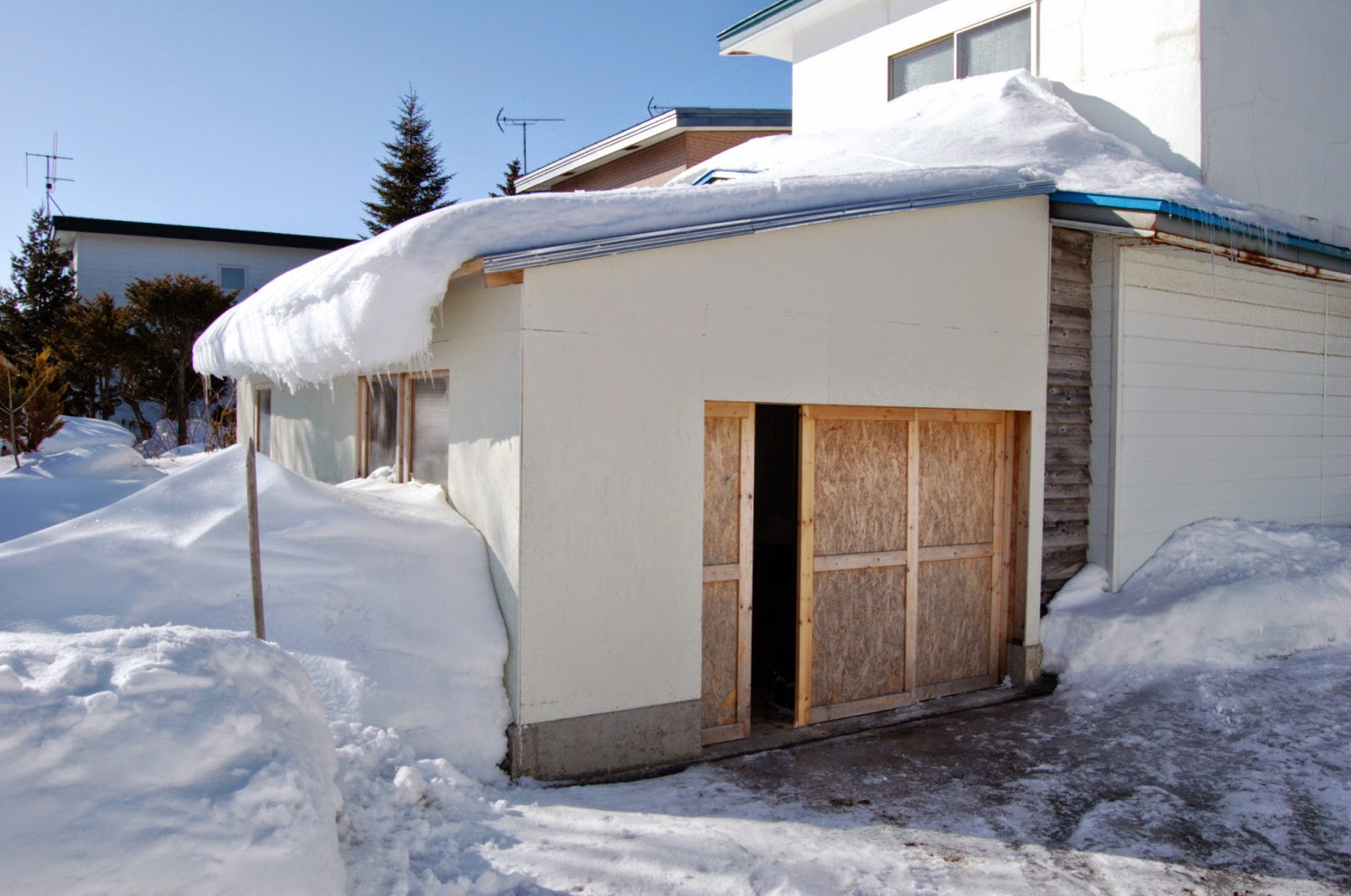
手作りガレージ2冬目の様子

イメージ
2月21日 2冬目、異常ありません。 3月3日 雪が増えました。 今冬は雪が多くて、普段の2倍以上積もった感じです。

久しぶりに基板のエッチングをした

イメージ
2年ぶりくらいで基板を手作りしました。 離型剤としてPVA(洗濯糊)を塗ったコピー用紙に、レーザープリンターでパターンを印刷してラミネーターで生基板に転写した後、お湯につけて紙を剥がしてからエッチングしました。 しばらくぶりの作業でしたが、なかなかきれいに出来ました。 コピー用紙にPVAを塗って乾かすのが一番めんどくさいくて、凹凸なく塗るのが難しいです。切手のようにPVAを塗ってある紙が市販されていたらいいのに。 (切手の裏に塗ってある糊がPVAです。)

National FS-4000 (MSX1) を購入

イメージ
自作ハードウェアの動作テスト用にRAM64KBでFDD無しのMSX1かMSX2が欲しくなったので、ジャンクのナショナルFS-4000を購入しました。1,100円でした。 24ドット熱転写プリンター内蔵の高級MSXで、106,000円くらいしたようです。1985年発売。 外装に傷が無く、プリンターやキーボードに埃も入り込んでいないので、ほとんど使われなかったもののようです。 動作未チェックのジャンク品でしたが、問題無く動作して、プリンターも感熱紙に印刷してみたらドット抜けもなくきれいに印刷されました。 写真で見た感じだと、プリンター内蔵だし大きくて重いのかな?と思ったのですが意外とコンパクトで軽かったです。 電源はスイッチング電源。 銅板のヒートシンクが付いているのがVDP VDPの下にVRAM16KB さらにその下がCPUのuPD780C (Z80相当) CPUの左 128KBのROMが漢字ROM? VDPの右にメインRAM 64KB さらに右の 32KBのROM 3個がたぶんBIOSと内臓ソフト 基板左上がプリンタ制御部 ワンチップマイコン uPD7809とROMとSRAM プリンタ制御部のほうがメインCPUより処理能力が上です。 基板裏は特に無し。 メイン基板下はビデオ出力やカセットインターフェースのコネクタなど MSX1だけどRGB出力があります ワープロソフト内蔵