投稿

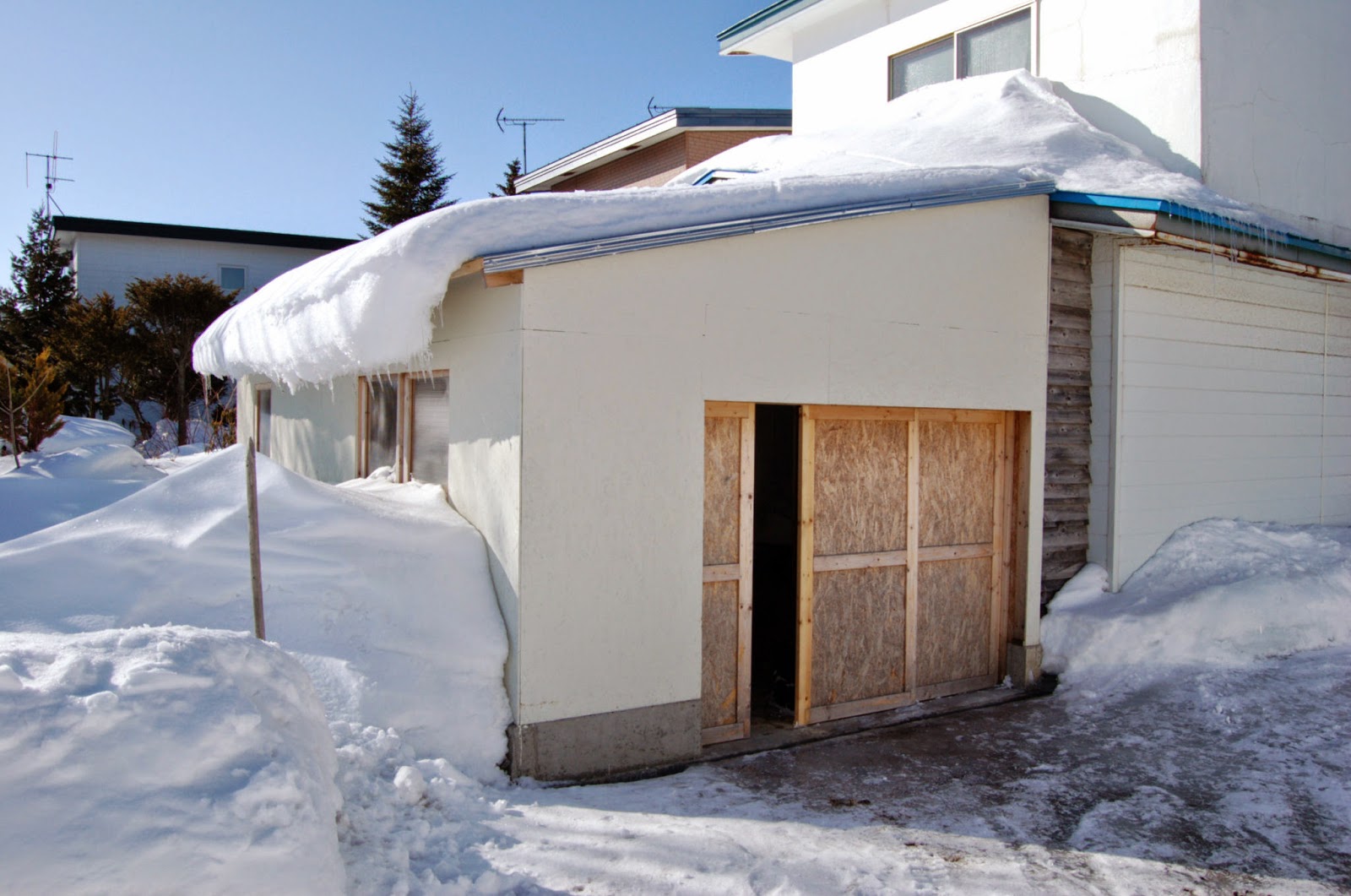
手作りガレージ2冬目の様子

イメージ
2月21日 2冬目、異常ありません。 3月3日 雪が増えました。 今冬は雪が多くて、普段の2倍以上積もった感じです。

久しぶりに基板のエッチングをした

イメージ
2年ぶりくらいで基板を手作りしました。 離型剤としてPVA(洗濯糊)を塗ったコピー用紙に、レーザープリンターでパターンを印刷してラミネーターで生基板に転写した後、お湯につけて紙を剥がしてからエッチングしました。 しばらくぶりの作業でしたが、なかなかきれいに出来ました。 コピー用紙にPVAを塗って乾かすのが一番めんどくさいくて、凹凸なく塗るのが難しいです。切手のようにPVAを塗ってある紙が市販されていたらいいのに。 (切手の裏に塗ってある糊がPVAです。)

National FS-4000 (MSX1) を購入

イメージ
自作ハードウェアの動作テスト用にRAM64KBでFDD無しのMSX1かMSX2が欲しくなったので、ジャンクのナショナルFS-4000を購入しました。1,100円でした。 24ドット熱転写プリンター内蔵の高級MSXで、106,000円くらいしたようです。1985年発売。 外装に傷が無く、プリンターやキーボードに埃も入り込んでいないので、ほとんど使われなかったもののようです。 動作未チェックのジャンク品でしたが、問題無く動作して、プリンターも感熱紙に印刷してみたらドット抜けもなくきれいに印刷されました。 写真で見た感じだと、プリンター内蔵だし大きくて重いのかな?と思ったのですが意外とコンパクトで軽かったです。 電源はスイッチング電源。 銅板のヒートシンクが付いているのがVDP VDPの下にVRAM16KB さらにその下がCPUのuPD780C (Z80相当) CPUの左 128KBのROMが漢字ROM? VDPの右にメインRAM 64KB さらに右の 32KBのROM 3個がたぶんBIOSと内臓ソフト 基板左上がプリンタ制御部 ワンチップマイコン uPD7809とROMとSRAM プリンタ制御部のほうがメインCPUより処理能力が上です。 基板裏は特に無し。 メイン基板下はビデオ出力やカセットインターフェースのコネクタなど MSX1だけどRGB出力があります ワープロソフト内蔵

パターン図を書く

イメージ
しばらくぶりにパターン図を書いた。2年ぶりくらい。

FDDエミュレーターのCRCエラーが直った

イメージ
FDDエミュレーターのCRCエラーが直った。バッファへ書き込んでから書き込み位置を更新しなきゃならないところを、書き込む前に更新していたという単純な間違いだった。 これでどこのセクタを読んでも正常に読めるようになった。 X1実機でFDDエミュレーターのイメージファイルからBASICを起動しようとすると、「RUN"Start up.Bas"」の表示まで進むようになったけど、ここで止まる。 以前は「IPL is loading ~」までしか進まなかったんだけど、イメージファイルを独自形式にしてシークが少し速くなって本物のFDDに少し近づいたようです。

PICKIT 2 のファームウェアをダウンロードするのに苦労した

PICKIT 2 のファームウェアをダウンロードしようと microchip.com で "PICKIT 2" を検索しても「PICkit2は、PICkit™3の古いバージョンで、新しいデバイスをサポートしていません。」と出て、ドキュメントやファームウェアをダウンロードするリンクが出なくて困ったのですが、PICKIT 2 のパーツナンバー "PG164120" で検索 するとドキュメントやファームウェアや書き込みソフトが出てきました。よかった。 FDDエミュレーターで 2D が読めなくなった 件を少し調べた。 X1でセクタの内容を読んで表示するテストプログラムを作って動かしてみたら、トラックの最終セクタだけ CRCエラーが出ていた。データのおしりが欠落しているような感じかな? あと、2HDでも最終セクタだけ CRCエラーが出ていた。

H8S 2144 20MHz で SDカードのリード速度

試作FDDエミュレーター の動作を早くする為に、SDカードのアクセスに H8S 内蔵のシリアルインターフェース (SCI) を使いたくてマニュアルを良く読んだんだけど、H8S 2144 の SCI のクロック同期モードはタイミングの変更ができないのと、内部クロックでは 1バイトごとの受信ができないので、SDカードのSPIモードでのアクセスには使用できないみたい。 I/Oポート (GPIO) をソフトウェアで操作したシリアル通信でSDカードから 10240 バイト読みだした場合の速度はこんな感じ。 mount time : 22 ms 10240 byte read    1 byte block : 352 ms   29 kbyte/s  512 byte block : 107 ms   95 kbyte/s 1024 byte block : 106 ms   96 kbyte/s 2048 byte block : 103 ms   99 kbyte/s close : 0 ms 2HD のフロッピーディスクの転送速度は、クロックピットを入れると 1000kbps = 125kbyte/s なので、H8S でもハードウェアのシリアルI/Fが使えればバッファに蓄えずSDカードからデータを読んで直接 FD の READ DATA 信号を送出しても間に合いそうな感じ。 だいたい動きそうな様子になってきたので、SPIが使えるマイコンで作り直そうと思う。 その前に、使用するイメージファイルを D88 から独自形式に変更してから、なぜだか 2HD は読めるのに 2D が読めなくなってしまったので原因を調べなきゃ。

TASCAM US-428 を Windows 8 / Windows 7 で使う

イメージ
TASCAM の MIDI/オーディオインターフェース US-428 のメーカーサポートはWindows Vista までで、Windows 7/8 でドライバーをインストールしようとしても「このバージョンのWindowsにはインストール出来ません」とエラーになってしまいますが、手動でドライバーをインストールすると Windows 7/8 でも US-428 を使用することができます。 メーカーからダウンロードできるドライバーには 64bit 版も含まれていました。 メーカーの webサイト  http://tascam.jp/product/us-428/downloads/ (URL変更の場合 「US-428」で検索)から Windows XP / Vista 用のドライバーをダウンロードしてきます。必要なら取扱説明書もいっしょにダウンロードしておきます。 ダウンロードしたドライバーをインストールすると「このバージョンの Windows にはインストール出来ません」とエラーが出ますので [OK] を押して終了します。 ドライバーのインストールでエラーが出ましたが "c:\Program Files\US428\" にドライバーは展開されていますので、これを手動でインストールします。 US-428 を PC に接続してから US-428 の電源を入れて少し待つと、US-428 が「不明なデバイス」として認識されますので、デバイスマネージャーから [ドライバーソフトウェアの更新] を実行して  [コンピューターを参照してドライバーソフトウェアを検索します]  を選択します。 すると参照場所を聞いてくるので、[参照] ボタンを押して、ドライバーのある場所 "c:\Program Files\US428\" を指定して [次へ] を押せばドライバーがインストールされます。 これで完了です。 デバイスマネージャーで「不明なデバイス」が消えて「US-428」が表示されて、DAW で録音・再生できるようになりました。 簡単ですね。デバイスマネージャーからドライバーの更新を実行して、ドライバーのある場所を指示しただけです。

X1turbo (CZ-852CE) の分解清掃

イメージ
電源が入らない X1turbo の初代 (CZ-852CE) が、キーボード付きで安く手に入りました。2,300円でした。 ヤフオクを見ていると X1 のキーボード単体でもけっこう高額で落札されているのですが、なんだか今回は安く手に入れることが出来ました。 分解して清掃します。 キートップと外装は水洗いしました。 キーボードケーブルを交換して、キーボードは正常動作しました。 本体も分解清掃します。 バックアップバッテリーが液漏れを起こしていませんでした。びっくりです。 でも、いつ漏れるかわからないのでバッテリーは取り外しておきました。 電源が入らないので、電源ユニットを分解してどこが悪いのかを調べようと思ったのですが、一次側の電圧は正常で、スタンバイの +5V も正常でした。 電源スイッチを配線して電源を入れてみると、メインの +5V も +12V も正常に出ていました。-12V も出ています。 あれ? 壊れていないようです。電源スイッチの接触でも悪かったのでしょうか。 組み立てたらちゃんと電源が入って、正常に立ち上がってしまいました。 メイン基板 サブCPU と表示まわり メイン基板の上に乗っかる CPU基板 メインCPU まわり フロッピーディスク I/F 基板 テロッパ基板 X1turbo III のテロッパ基板より少しだけ大きい FDD は TEAC FD-54B-08 でした 2D 専用です。 X1turbo III の FDD が片方調子悪いのでこの FDD を取り付けようかと思ったのですが、FD-54 と FD-55 のコネクタ位置の違いでケーブルの長さが少しだけ足りなくて、取り付けできませんでした。

C3 / MW350 旋盤の主軸駆動ギヤ交換

イメージ
旋盤で長さ 100mmくらいのいびつな形の円柱を削っていたのですが、横着して芯押し台を使わずに作業していたらワークが動いてバイトに食い込んでしまいました。その衝撃で主軸ギヤボックス内の変速ギヤ駆動側が割れてしまいました。 交換部品を用意しました。ヤフオクで1個 1,200円くらいで買えました。 割れたのは小さい方のギヤ 1個だけですが、予備用に小さい方を2個、大きい主軸のギヤも1個購入しておきました。 さあ、ギヤを交換します。 親ネジを回すギヤ類を外します。 制御ボックスも外します。 ヘッドストックを止めているボルトを回すのに邪魔なので、親ネジとモーターも外します。 邪魔なものを外したら、ヘッドストックを固定しているボルト四本を外せば、ヘッドストックが外れます。 特に難しくはないです。 駆動側のギヤを交換するために軸を抜くには、主軸も抜かないと作業できません。 主軸のベアリングカバーを止めているボルトを外しておきます。 ギヤプーラーで押してゆくと、パキ!パキ!と主軸が抜けてきます。かなり固かったです。 monotaroブランドの 150mmのギヤプーラーを使いました。150mmだと少し小さくて 、主軸の端面を押すには 20mmくらい長さが足りませんでしたので、主軸の穴をアングルで塞いで主軸の穴の中にソケットレンチのソケットを詰めて、穴の中のソケットをプーラーで押して主軸を抜きました。 プーラーを持っていなかったので今回monotaroで購入したのですが、150mmのプーラー単品が 4,000円くらい、75mm 100mm 150mmのプーラー3個セットが 4,500円くらいと、単品と3個セットの値段があまり変わらないので、3個セットで購入しました。 本当はもう少し大きなプーラーが欲しかったのですが、150mmを超えるとグンと高価になってしまうので、150mmで我慢です。 抜けた主軸 主軸側のギヤは傷んでいませんでした。 主軸が抜けたら、プーラーで押せば駆動側のシャフトは簡単に抜けてきました。あまりきつくなかったです。 シャフトとベアリングの間がしまりばめになっているのですが、プーラーを使わなくても駆動側のシャフトを抜くことができるように、ボール盤でくわえて回しながらサンドペーパーで研磨し...
冬タイヤに交換して、エンジンオイルも交換

イメージ
冬タイヤに交換して、エンジンオイルも冬用に 5w-30 に交換しました。 久しぶりに洗車もしてきれいになった。

複数のPCでマウスとキーボードを共有できる Mouse without Borders

イメージ
ノートパソコンと windows タブレットを並べて使っていて、ノートパソコンのキーボードとマウスでタブレットも操作できたらいいのにと思っていたのですが、そのように使える、マイクロソフトの  Mouse without Borders というソフトウェアがありました。使ってみたらとても便利です。 インストールと設定、使い方 操作するPC と 操作されるPC は同一ネットワーク上に存在する必要があります。 エクスプローラーで見て、ネットワークのところに、操作する側される側のコンピューター名が表示されていればOKです。 まず、操作する側のPC(ノートPCやデスクトップPC )に Mouse without Borders をインストールします。 インストールすると「すでにほかのコンピューターに  Mouse without Borders をインストールしていますか?」と聞いているので、“ NO ”を押します。 すると、セキュリティコードとコンピュータ名が表示されます。操作される側の設定で使用するので、このまま表示させておくかメモするかしておきます。 (セキュリティコードとコンピュータ名は他人に見られないようにしましょう。他人に知られると、同一ネットワーク上の他人によって勝手に操作されてしまいます。) 操作される側のPC(Windows タブレットなど)に Mouse without Borders をインストールします。 先ほど別のPCにインストールしましたから“ YES ”を押します。 操作する側のPCに表示されたセキュリティコードとコンピュータ名を入力して、“ LINK ”を押します。 これで設定終了です。簡単ですね。 “ DONE ”を押して設定終了 セキュリティコードが表示されていた、操作する側のPCの表示も変わっています。 こちらも設定終了。 これで、マルチディスプレイの拡張ディスクトップのように、マウスカーソルを画面の端からさらに外側に動かすと、別のPCにマウスカーソルが移動して、キーボードもマウスカーソルがある側のPCで使えるようになります。 インストール後は通知領域のアイコンから設定の変更を行うことができま...